तपाईंको Bybit खाता कसरी सुरक्षित गर्ने: विस्तृत गाइड
AI Summary
Show More
Quickly grasp the article's content and gauge market sentiment in just 30 seconds!
क्रिप्टोकरेन्सी ट्रेडिङको तीव्र गतिको संसारमा, तपाईंको Bybit खाता सुरक्षित गर्नु एउटा विकल्प मात्र होइन। वास्तवमा, यो एक आवश्यकता हो। क्रिप्टोकरेन्सी बजारहरूको विकेन्द्रीकृत प्रकृतिले, धेरै फाइदाहरू प्रदान गर्ने भए तापनि, अद्वितीय सुरक्षा चुनौतीहरू पनि प्रस्तुत गर्छ। साइबर खतराहरू र घोटालाहरू बढिरहेको अवस्थामा, तपाईंको कोष र व्यक्तिगत विवरणहरू सुरक्षित छन् भनी सुनिश्चित गर्न तपाईंको Bybit ट्रेडिङ खाता सुरक्षित गर्नु सर्वोपरि छ। यस लेखले तपाईंलाई क्रिप्टो सुरक्षाको जटिलताहरूलाई आत्मविश्वासका साथ सामना गर्न मद्दत गर्न, तपाईंको Bybit खाता सुरक्षित गर्ने विस्तृत गाइड प्रदान गर्छ।
मुख्य बुँदाहरू:
सुरक्षाका थप तहहरू राख्नु — जस्तै दुई-कारक प्रमाणीकरण (2FA) सक्षम गर्ने, पासकी प्रयोग गर्ने र निकासी लक सेट गर्ने — तपाईंको कोष सुरक्षित गर्नका लागि महत्त्वपूर्ण छ।
बलियो र अद्वितीय पासवर्ड प्रयोग गर्नुका साथै, तपाईंको Bybit खातामा कुनै पनि अनधिकृत पहुँच वा कारोबारहरू पहिचान गर्न सतर्क रहनु महत्त्वपूर्ण छ।
सक्रिय दृष्टिकोण अपनाउनाले तपाईंलाई सम्भावित खतराहरूलाई सम्बोधन गर्न र तपाईंको खाता सुरक्षित गर्न मद्दत गर्न सक्छ।
Bybit खाताका लागि कसरी साइन अप गर्ने
तपाईंले एक्सचेन्जको आधिकारिक वेबसाइट वा Bybit एप मोबाइल एप्लिकेसनमार्फत Bybit मा खाता सिर्जना गर्न सक्नुहुन्छ। हामी सबैभन्दा पहिले वेबसाइटमा आधारित दर्ता प्रक्रियाका चरणहरू प्रस्तुत गर्नेछौं।
Bybit वेबसाइटमा साइन अप गर्ने
चरण १: Bybit को आधिकारिक वेबसाइटमा जानुहोस् र माथिल्लो बाँया कुनामा रहेको Sign Up बटनमा क्लिक गर्नुहोस्।
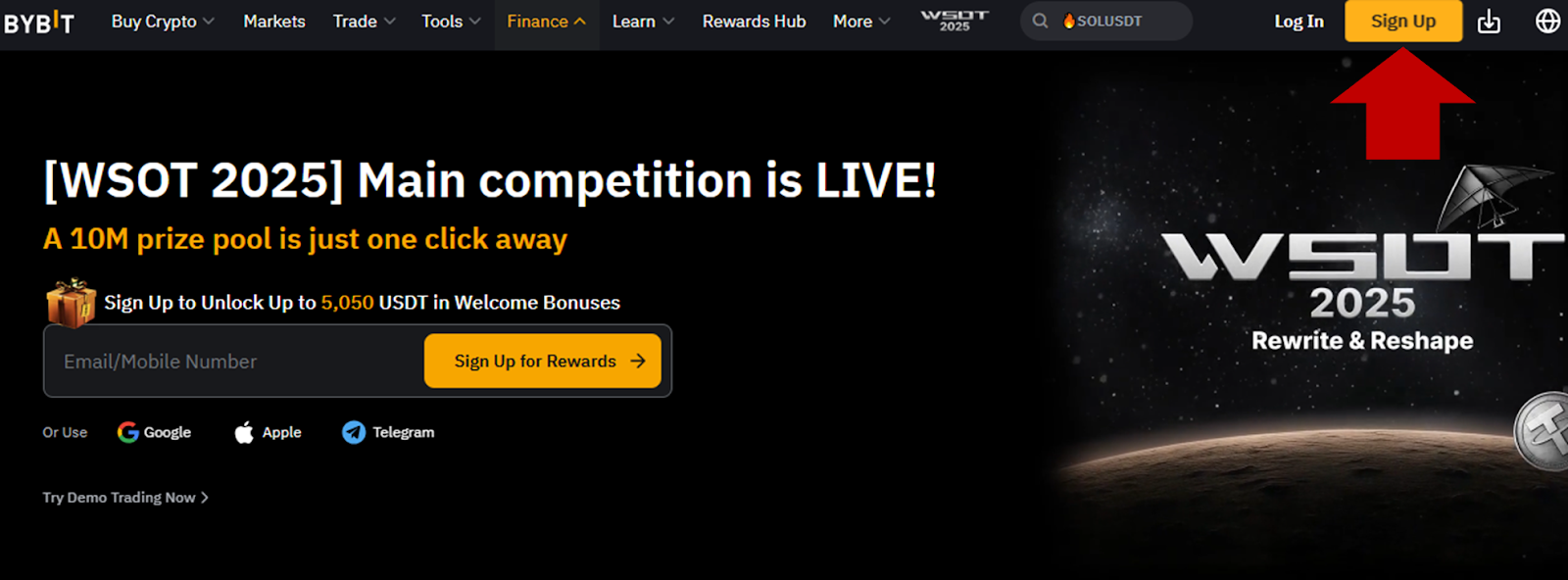
तपाईंलाई एउटा पप-अप विन्डोमा निर्देशित गरिनेछ, जहाँ तपाईं साइन अप प्रक्रिया पूरा गर्न आफ्नो विवरणहरू प्रविष्ट गर्न सक्नुहुन्छ। तपाईं आफ्नो इमेल ठेगाना वा मोबाइल नम्बर प्रयोग गरेर साइन अप गर्न सक्नुहुन्छ। वैकल्पिक रूपमा, तपाईं आफ्नो अवस्थित Google, Apple वा Telegram खाता प्रयोग गरेर पनि साइन अप गर्न सक्नुहुन्छ।
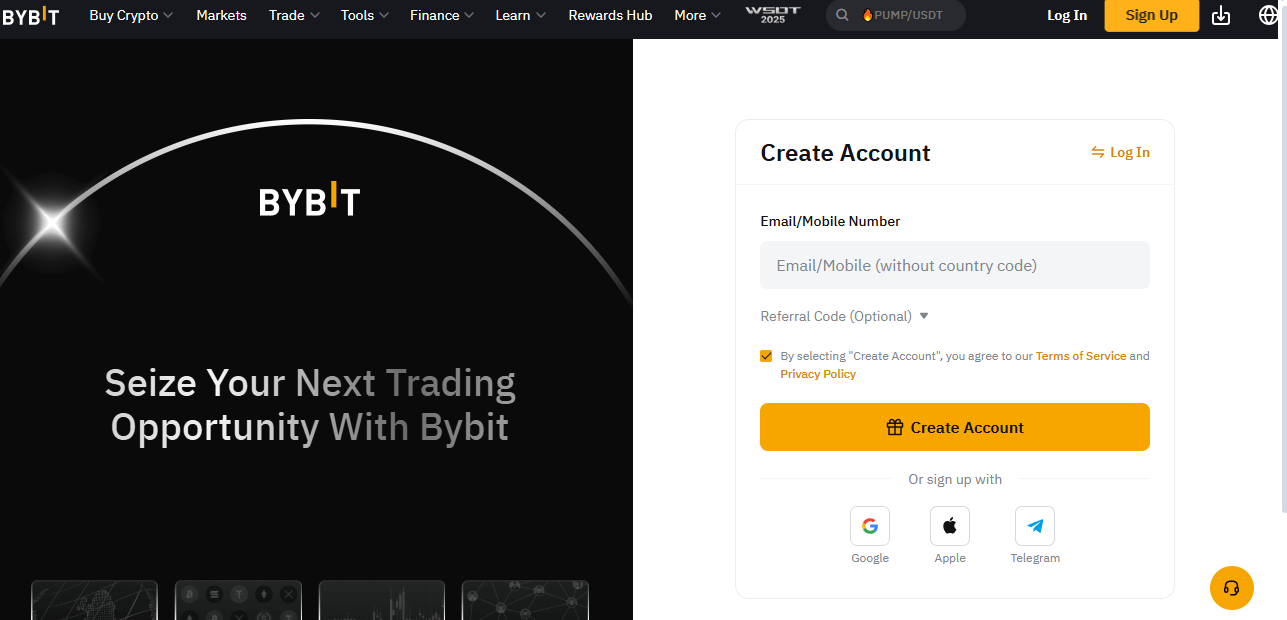
चरण २: आफ्नो इमेल वा फोन नम्बर प्रविष्ट गर्नुहोस् र Create Account बटनमा क्लिक गर्नुहोस्। तपाईंले ऐच्छिक रेफरल कोड को कोठा खाली नै छोड्न सक्नुहुन्छ। यदि तपाईं फोन नम्बरबाट साइन अप गर्न छनौट गर्नुहुन्छ भने, आफ्नो नम्बरको पहिलो अङ्क प्रविष्ट गरेर सुरु गर्नुहोस्, र आफ्नो देशको कोड चयन गर्नका लागि एउटा अतिरिक्त कोठा देखा पर्नेछ।
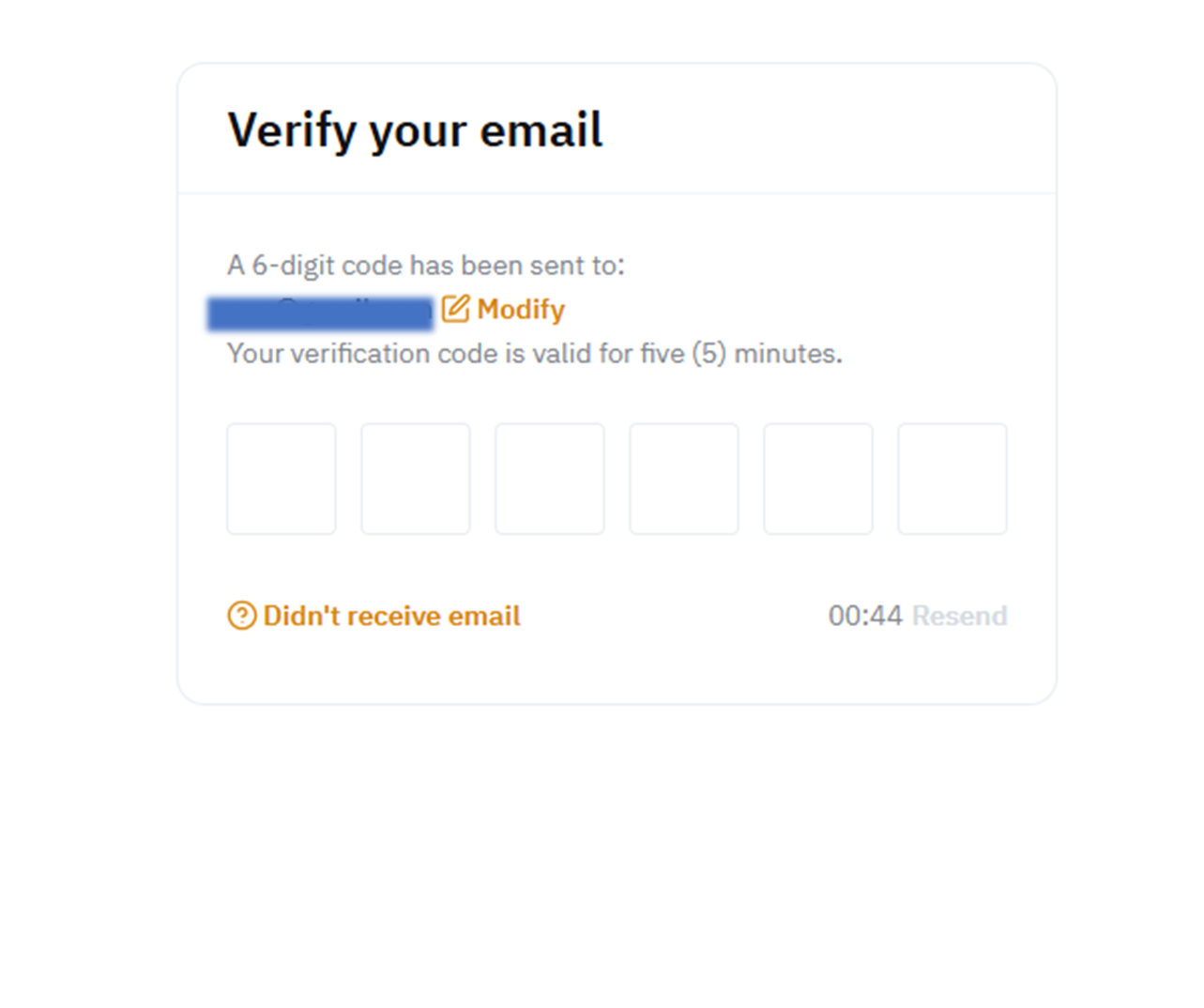
चरण ३: तपाईंले प्रमाणीकरण कोड प्रविष्ट गर्न अनुरोध गर्ने स्क्रिन देख्नुहुनेछ, जुन तपाईंले दर्ता गर्न प्रयोग गरिरहनुभएको इमेल ठेगाना वा फोन नम्बरमा पठाइनेछ। अगाडि बढ्न कोड प्रविष्ट गर्नुहोस्।
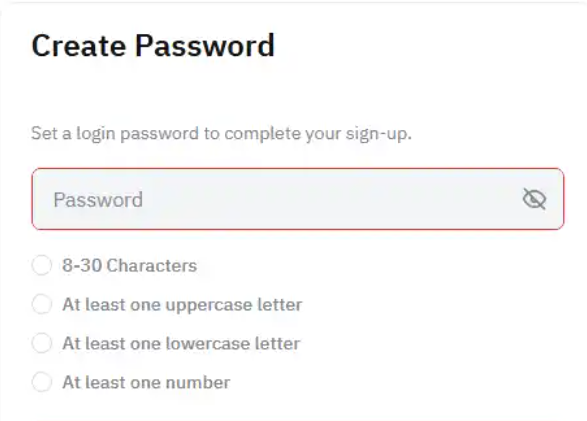
चरण ४: अब तपाईं आफ्नो खाताको लागि पासवर्ड सिर्जना गर्न सक्नुहुन्छ। तलको तस्बिरमा देखाइए अनुसार पासवर्डका आवश्यकताहरू पालना गरेर यो पर्याप्त बलियो छ भनी सुनिश्चित गर्नुहोस्।
चरण ५: तपाईंको पासवर्ड सेटअप गरिसकेपछि, तपाईंलाई तपाईंको नयाँ खाता ड्यासबोर्डमा लगिनेछ। आफ्नो ID प्रमाणित गर्न र Bybit मा रहेका सबै सुविधाहरू र उत्पादनहरूमा पहुँच प्राप्त गर्न Get Verified Now मा क्लिक गर्नुहोस्। तपाईंले पहिचान प्रमाणीकरण स्क्रिन देख्नुहुनेछ। प्रमाणीकरण प्रक्रिया सुरु गर्न Verify मा क्लिक गर्नुहोस्, जुन पूरा हुन केही मिनेट मात्र लाग्नेछ। प्रक्रियाको क्रममा तपाईंलाई सरकारद्वारा जारी गरिएको ID कागजात र एउटा सेल्फी अपलोड गर्न भनिनेछ।
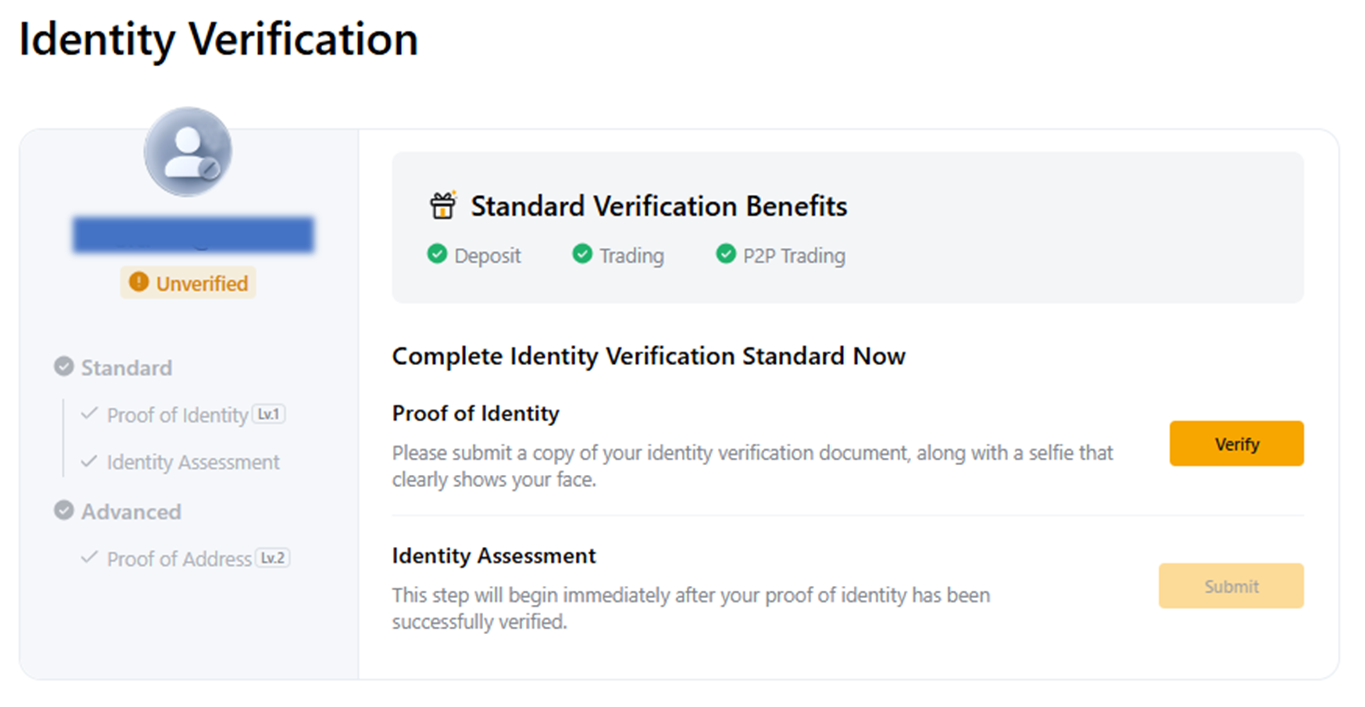
तपाईंले Bybit का आफ्नो ग्राहकलाई चिन्नुहोस् (KYC) आवश्यकताहरू बारे विस्तृत जानकारी यहाँ पाउन सक्नुहुन्छ।
Bybit एपमा साइन अप गर्ने
यदि तपाईं Bybit एपमार्फत साइन अप गर्न रुचाउनुहुन्छ भने, पहिले यसलाई App Store, Google Play वा प्रत्यक्ष लिङ्क मार्फत डाउनलोड गर्नुहोस्, र एप इन्स्टल गर्नुहोस्। त्यसपछि, यी चरणहरू पालना गर्नुहोस्:
चरण १: माथिल्लो दायाँ कुनामा रहेको Sign Up मा ट्याप गर्नुहोस्। वेब साइन-अप विकल्प जस्तै, तपाईं आफ्नो इमेल ठेगाना वा फोन नम्बर प्रयोग गरेर आफ्नो खाता सिर्जना गर्न सक्नुहुन्छ। तपाईं Google, Apple वा Telegram खातामार्फत पनि दर्ता गर्न सक्नुहुन्छ।
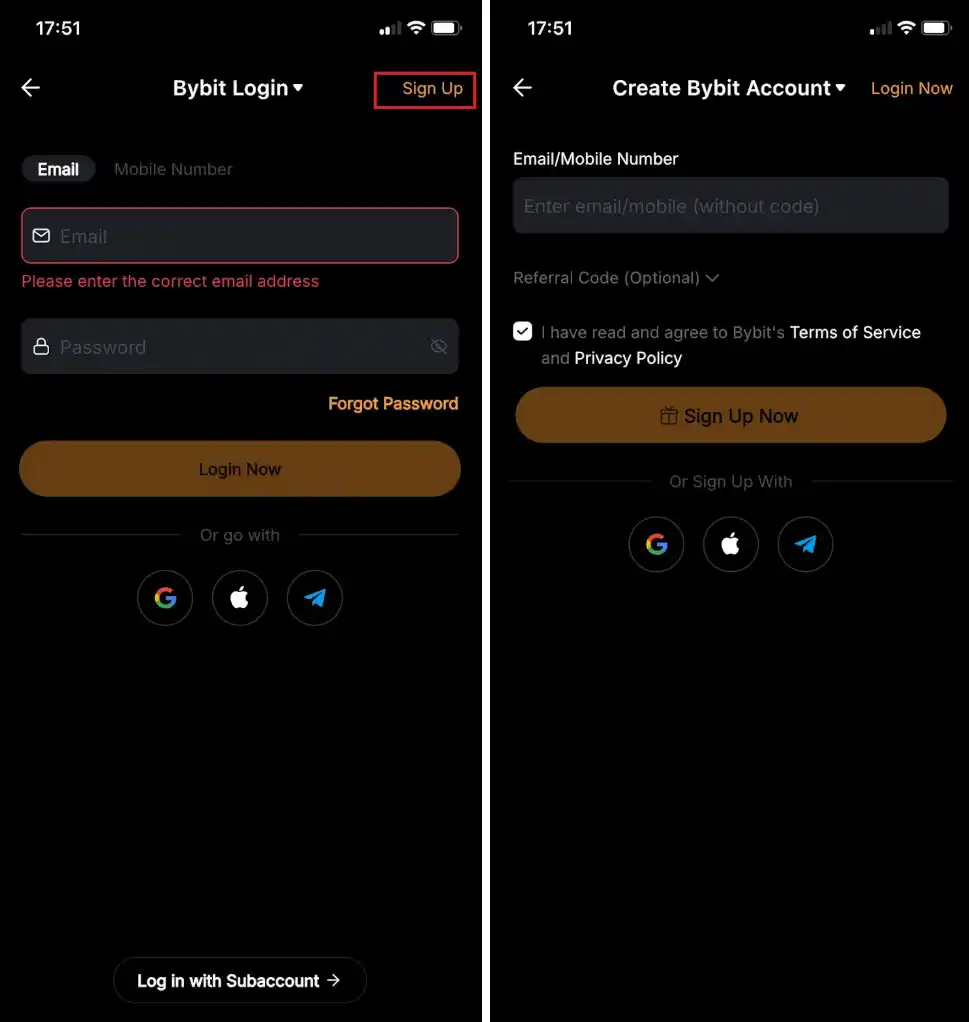
चरण २: तपाईंको इमेल ठेगाना वा फोन नम्बर प्रविष्ट गर्नुहोस्, र Sign Up Now मा ट्याप गर्नुहोस्। तपाईंको इमेल ठेगाना वा फोन नम्बरमा प्रमाणीकरण कोड पठाइनेछ।
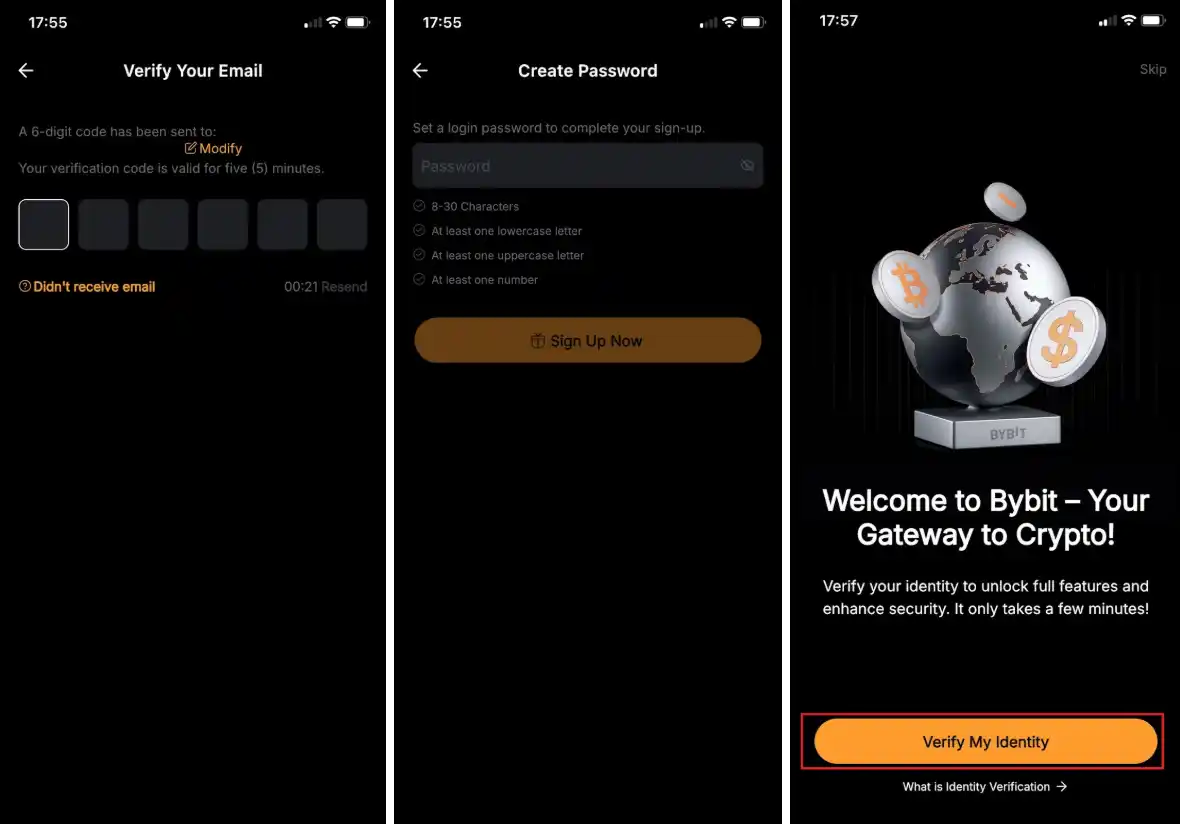
चरण ३: प्रमाणीकरण कोड प्रविष्ट गर्नुहोस्, र त्यसपछि आफ्नो पासवर्ड सिर्जना गर्नुहोस्।
चरण ४: द्रुत KYC प्रक्रियामार्फत जानका लागि Verify My Identity मा ट्याप गर्नुहोस्।
तपाईंको Bybit खाता सुरक्षित राख्नका लागि शीर्ष सुझावहरू
तपाईंको क्रिप्टोकरेन्सी लगानीको सुरक्षा सावधानीका उपायहरूको श्रृंखलामा निर्भर गर्छ। आफ्नो कोषलाई प्रभावकारी रूपमा सुरक्षित गर्न यी चरणहरू पालना गर्नुहोस्।
सुरु गर्नु अघि:
आफ्नो Bybit खातामा लगइन गर्नुहोस्
बायाँपट्टिको Account ट्याबमा जानुहोस्, र आफ्नो ड्यासबोर्डमा Security छनोट गर्नुहोस्
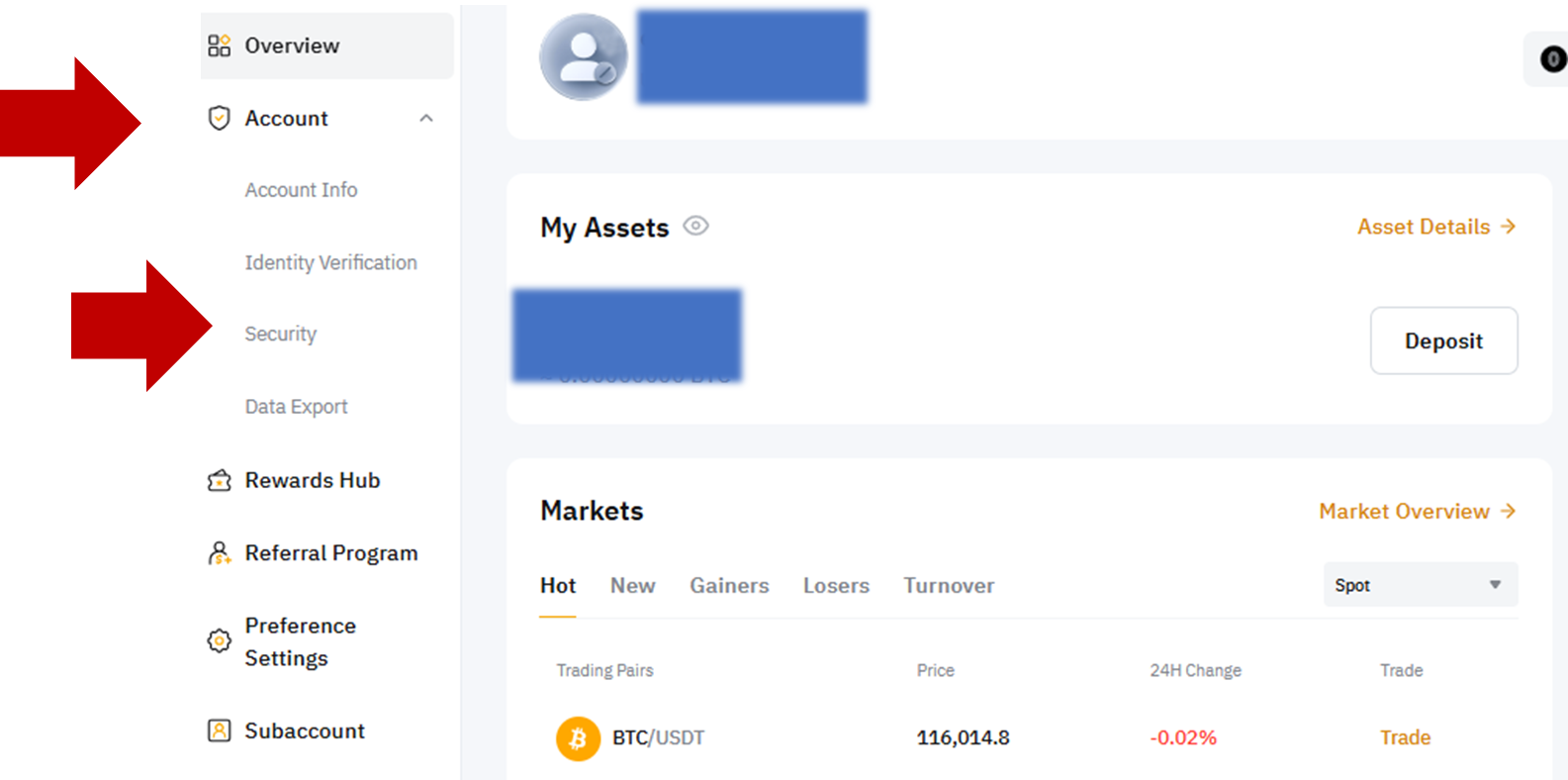
अब, तपाईंले निम्न सुविधाहरू सक्षम गर्न सक्नुहुन्छ:
गुगल टु-फ्याक्टर अथेन्टिकेसन (2FA) सक्षम गर्नुहोस्
तपाईंको Bybit खाता सुरक्षित गर्ने सबैभन्दा प्रभावकारी तरिकाहरू मध्ये एक टु-फ्याक्टर अथेन्टिकेसन (2FA) सक्षम गर्नु हो। यसले तपाईंको पासवर्डको अतिरिक्त दोस्रो प्रकारको प्रमाणीकरण आवश्यक पारेर सुरक्षाको अतिरिक्त तह थप्छ। हामी तपाईंलाई आफ्नो Bybit खातामा लगइन गरेलगत्तै गुगल 2FA सक्षम गर्न सिफारिस गर्छौं।
गुगल 2FA सक्षम गर्न यी चरणहरू पालना गर्नुहोस्:
चरण १: टु-फ्याक्टर अथेन्टिकेसन खण्डमा, गुगल टु-फ्याक्टर अथेन्टिकेसन को छेउमा रहेको Settings बटनमा क्लिक गर्नुहोस्।
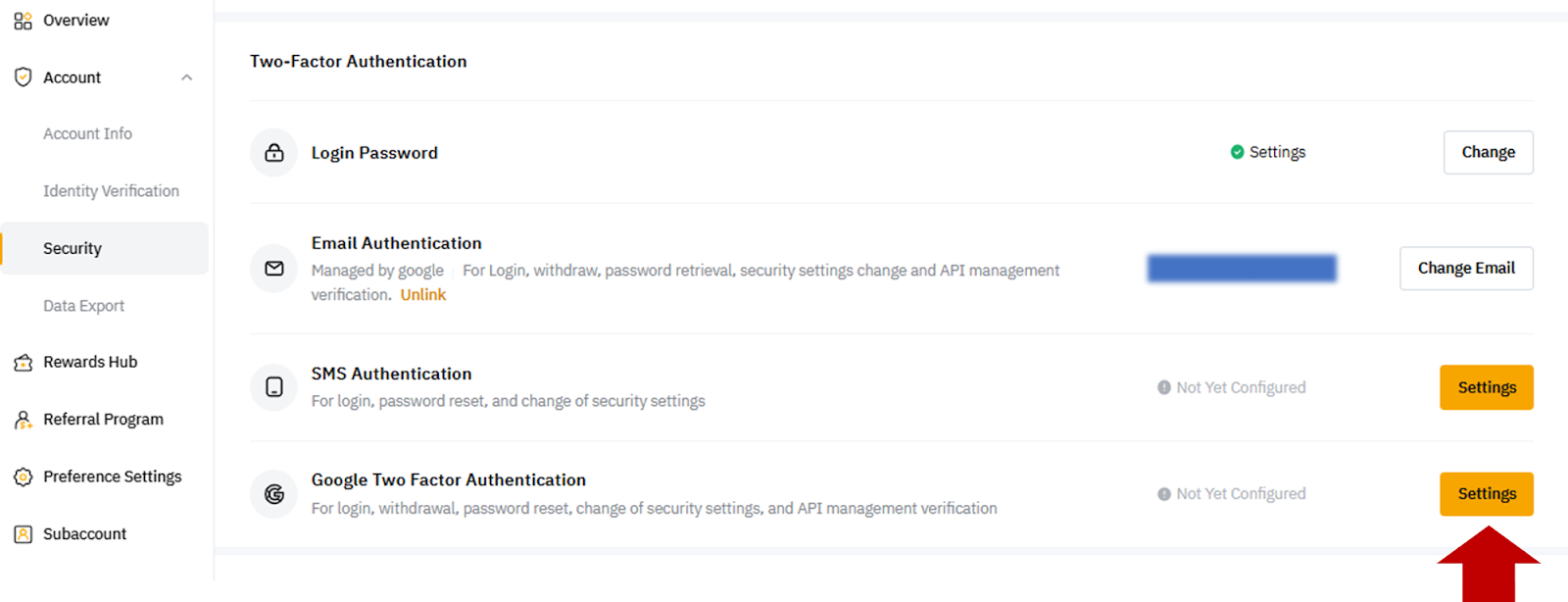
चरण २: तपाईंलाई तपाईंको दर्ता गरिएको इमेल वा फोन नम्बरमा पठाइएको प्रमाणीकरण कोड प्रविष्ट गर्न भनिनेछ। तपाईंले यसलाई प्रविष्ट गरेपछि, तपाईंलाई गुगल अथेन्टिकेटर (Google Authenticator) एप डाउनलोड गर्ने र सेटअप गर्ने निर्देशनहरू प्रदान गर्ने स्क्रिनमा लगिनेछ। त्यही स्क्रिनमा, तपाईंले आफ्नो गुगल 2FA कोड र एउटा Bybit QR कोड (र यदि तपाईं कोड स्क्यान गर्नुको सट्टा गुगल अथेन्टिकेटर मा त्यो प्रविष्ट गर्न चाहनुहुन्छ भने QR कोड मुनि एउटा वैकल्पिक अल्फान्यूमेरिक की (Key)) प्रविष्ट गर्ने क्षेत्र देख्नुहुनेछ।
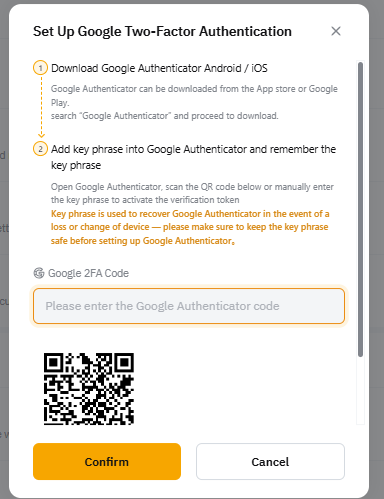
चरण ३: स्क्रिनका निर्देशनहरू अनुसार अथेन्टिकेटर एप डाउनलोड गर्नुहोस् र सेटअप गर्नुहोस्।
चरण ४: अथेन्टिकेटर एपमार्फत QR कोड स्क्यान गर्नुहोस्। वैकल्पिक रूपमा, QR कोडको ठीक मुनि देखाइएको की (Key) प्रविष्ट गर्नुहोस्।
चरण ५: सेटअप पूरा गर्न, एपद्वारा उत्पन्न गरिएको कोड Bybit मा प्रविष्ट गर्नुहोस्।
Bybit ले तपाईंले लगइन गर्दा हरेक पटक 2FA कोड माग्नेछ, जसले तपाईंको खाताको सुरक्षालाई उल्लेखनीय रूपमा बढाउँछ।
पासकी (Passkey) प्रमाणीकरण सेटअप गर्नुहोस्
Bybit ले Passkey 2.0 प्रस्तुत गरेको छ, जुन फास्ट आइडेन्टिटी अनलाइन (FIDO [Fast Identity Online]) पासकी हो जसले सुरक्षित प्रमाणीकरणका लागि तपाईंको डिभाइसमा दर्ता गरिएको बायोमेट्रिक्स प्रयोग गर्छ। पासकीहरूले 2FA भन्दा अझ बढी उन्नत प्रकारको खाता सुरक्षाको प्रतिनिधित्व गर्छन्।
तपाईंको पासकी सेटअप गर्न, तलका चरणहरू पालना गर्नुहोस्:
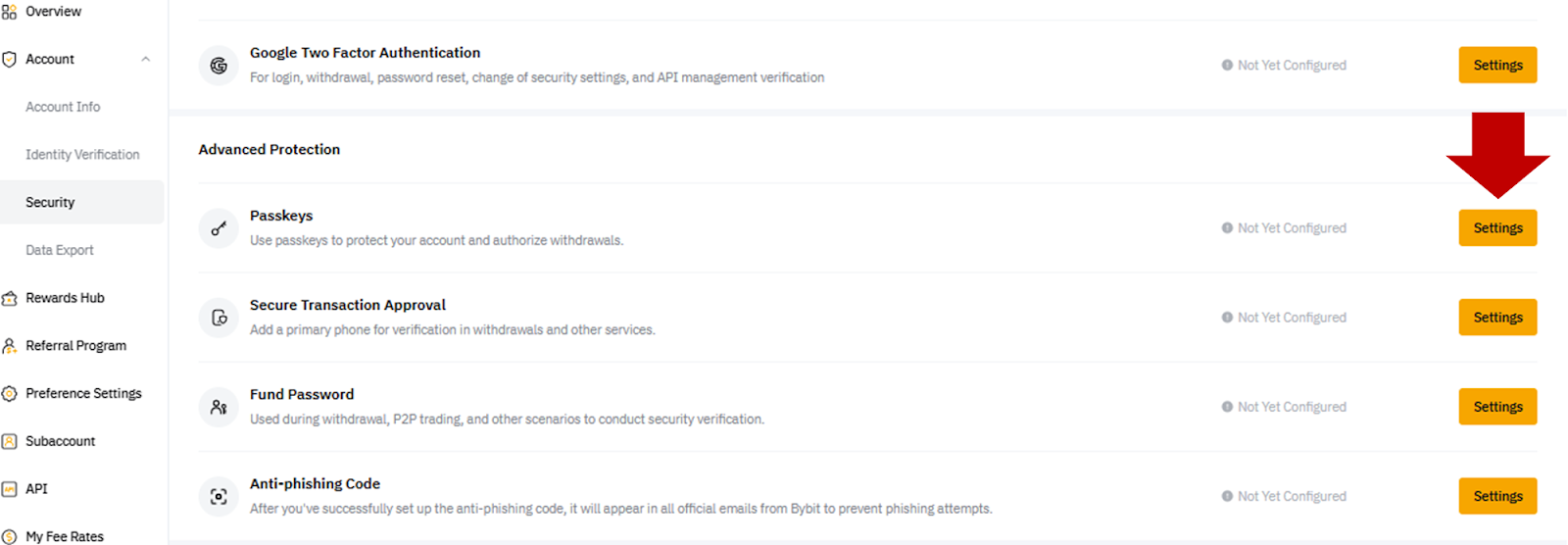
चरण १: Advanced Protection खण्डमा पुग्न तल स्क्रोल गर्नुहोस्। Passkeys विकल्पको छेउमा, Settings मा क्लिक गर्नुहोस्।
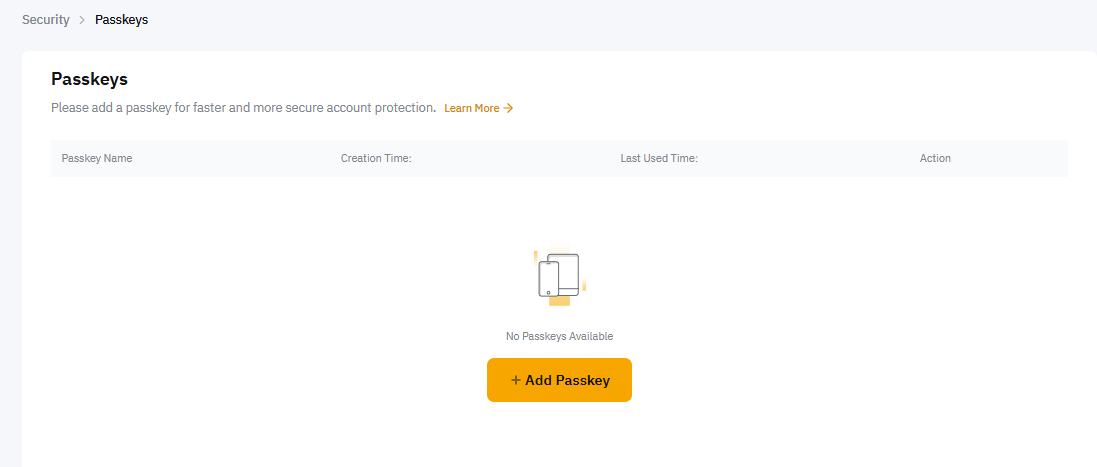
चरण २: Add Passkey मा क्लिक गर्नुहोस्।
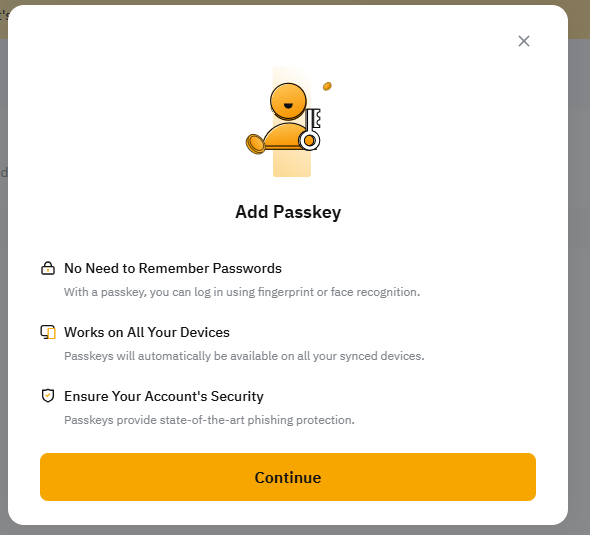
चरण ३: त्यसपछि, पासकीको परिचय दिने स्क्रिन देखा पर्नेछ। Continue मा क्लिक गर्नुहोस्।
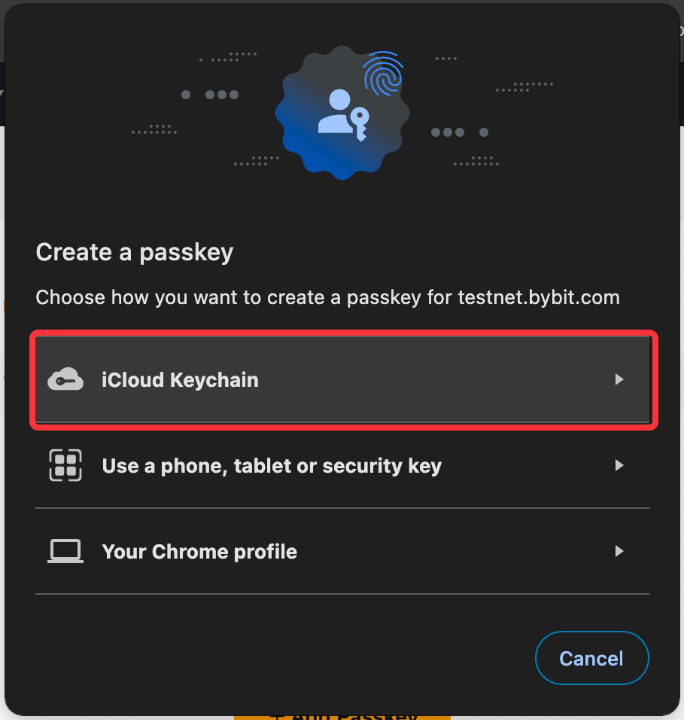
चरण ४: पप-अप विन्डोबाट आफ्नो पासकी विधि चयन गर्नुहोस्।
a) iCloud Keychain: iCloud Keychain मा क्लिक गर्नुहोस्, र आफ्नो पासवर्ड वा बायोमेट्रिक्स मार्फत प्रमाणित गर्नुहोस्। एउटै Apple ID प्रयोग गर्ने तपाईंका सबै Apple यन्त्रहरूमा Passkey सिङ्क्रोनाइज गरिनेछ।
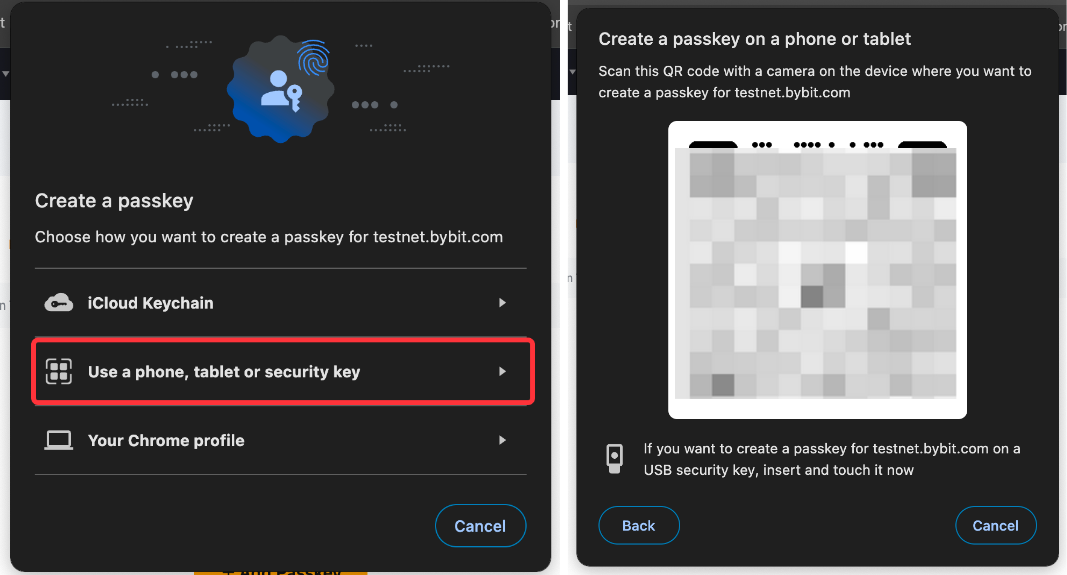
b) अर्को यन्त्र: आफ्नो फोन वा ट्याब्लेटले QR कोड स्क्यान गर्नुहोस्, र कुञ्जी थप्न आफ्नो फोनमा प्रम्प्टहरू पालना गर्नुहोस्। यदि तपाईं आफ्नो USB सुरक्षा कुञ्जीमा Passkey सिर्जना गर्न चाहनुहुन्छ भने, Passkey थप्न USB सुरक्षा कुञ्जी घुसाउनुहोस्। सिर्जना गरिएको कुञ्जी दुवै यन्त्रहरूमा सुरक्षित गरिनेछ।
c) पासवर्ड वा बायोमेट्रिक्स (तपाईंको ब्राउजर प्रोफाइल): Continue मा क्लिक गर्नुहोस् र आफ्नो पासवर्ड वा बायोमेट्रिक्स प्रयोग गरी आफ्नो अनुरोध प्रमाणित गर्नुहोस्। उदाहरणका लागि, तपाईं आफ्नो Mac मा Touch ID प्रयोग गर्न सक्नुहुन्छ। तपाईंले सिर्जना गर्नुभएको Passkey यस यन्त्रमा मात्र सुरक्षित गरिनेछ।
एउटा कोष पासवर्ड (Fund Password) सेटअप गर्नुहोस्
कोष पासवर्ड तपाईंको खातामा लागू गरिएको सुरक्षाको एउटा अतिरिक्त तह हो, जुन सुरक्षा प्रमाणीकरण र रकम निकासी गर्न प्रयोग गरिने तपाईंको खाताको लगइन पासवर्डभन्दा फरक हुन्छ। तसर्थ, कसैले तपाईंको लगइन क्रेडेन्सियलहरूमा पहुँच प्राप्त गरे तापनि यसले तपाईंको कोषलाई सुरक्षित राख्छ। आफ्नो कोष पासवर्ड सेटअप गर्न, तलका चरणहरू पालना गर्नुहोस्:
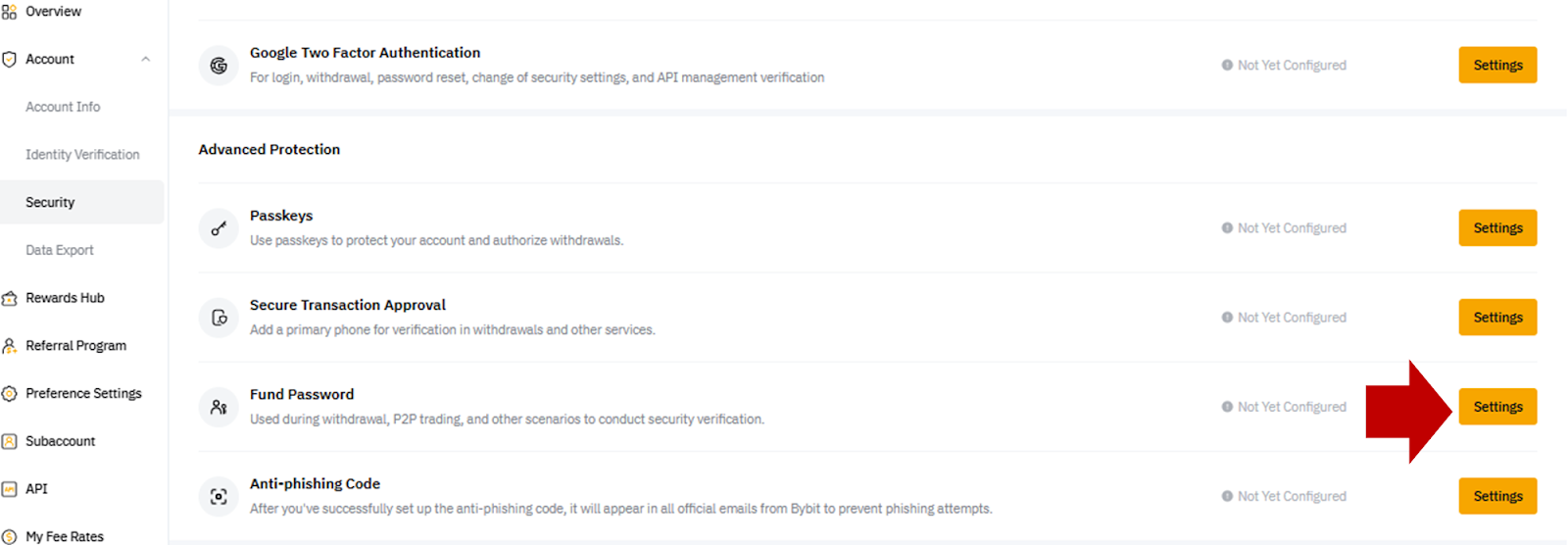
चरण १: Advanced Protection खण्डमा पुग्न तल स्क्रोल गर्नुहोस्। त्यसपछि Fund Password विकल्पको छेउमा रहेको Settings मा क्लिक गर्नुहोस्।
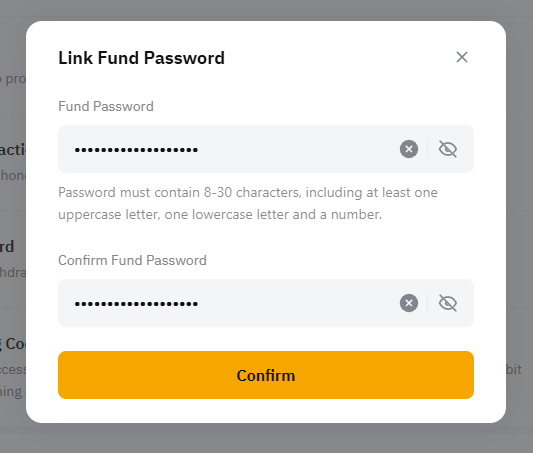
चरण २: तलको स्क्रिनमा देखाइए अनुसार पासवर्ड बलको लागि आवश्यकताहरू पालना गरेर आफ्नो कोष पासवर्ड सिर्जना गर्नुहोस्, र त्यसपछि Confirm मा क्लिक गर्नुहोस्। कृपया तपाईंको कोष पासवर्ड तपाईंको सामान्य खाता पासवर्डभन्दा फरक छ भनी सुनिश्चित गर्नुहोस्।
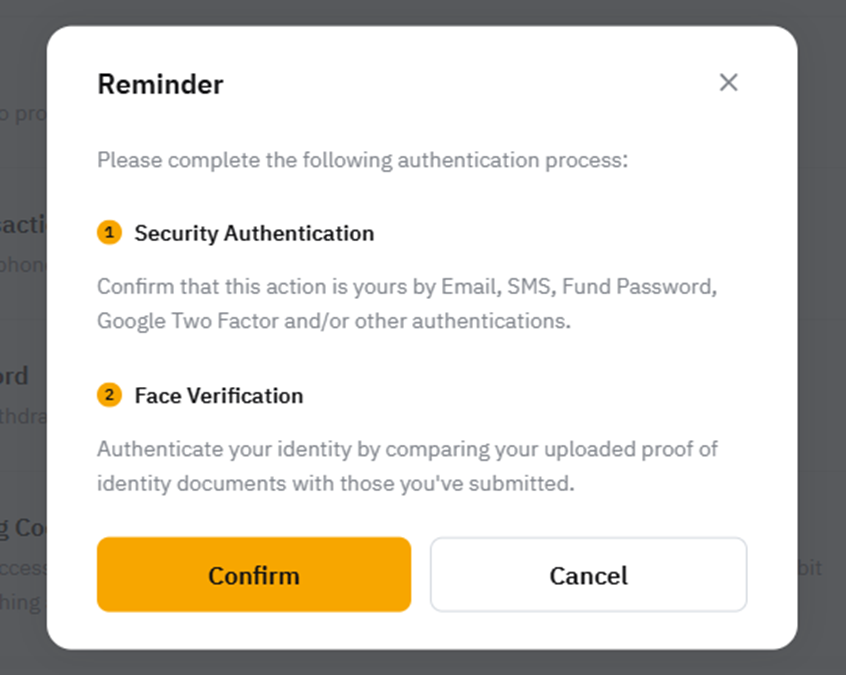
चरण ३: अर्को स्क्रिनमा प्रमाणीकरण रिमाइन्डरको समीक्षा गर्नुहोस्, र Confirm मा क्लिक गर्नुहोस्।
चरण ४: तपाईंले आफ्नो इमेल वा फोनमा प्रमाणीकरण कोड प्राप्त गर्नुहुनेछ। अगाडि बढ्नका लागि यसलाई प्रविष्ट गर्नुहोस्।
चरण ५: अर्को स्क्रिनमा, तपाईंलाई अनुहार पहिचान (facial recognition) सेटअप गर्न भनिनेछ। स्क्रिनमा भएका निर्देशनहरू पढ्नुहोस्, र Facial Recognition बटनमा क्लिक गर्नुहोस्।
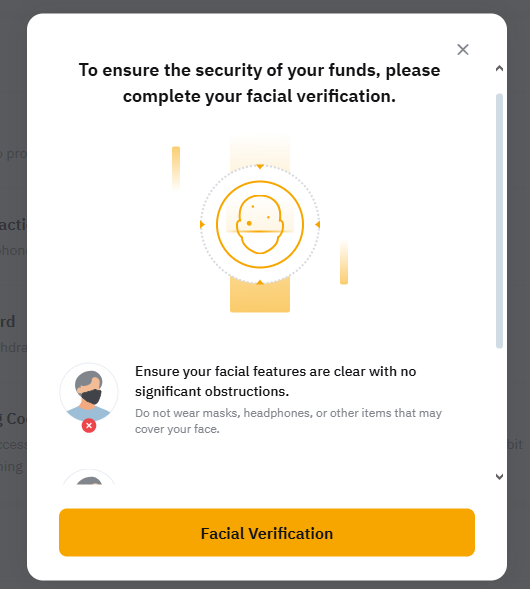
चरण ६: तपाईंको यन्त्रको क्यामेरा काम गरिरहेको छ र तपाईंको अनुहार स्क्यान गर्न सक्षम छ भनी सुनिश्चित गर्नुहोस्। स्क्यानिङ प्रक्रिया पूरा गर्नुहोस्, र तपाईंको पासवर्ड सेट हुनेछ।
तपाईंको Bybit खातामा एन्टि-फिसिङ (anti-phishing) कोड सक्षम गर्नुहोस्
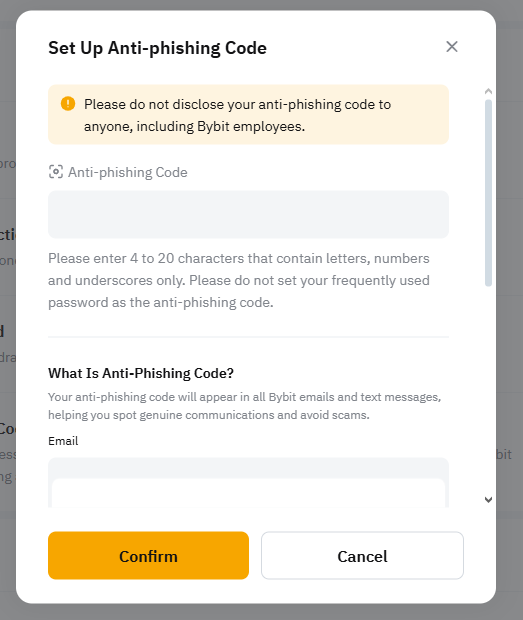
फिसिङ प्रयासहरू रोक्नका लागि, हामी एन्टि-फिसिङ कोड सेटअप गर्न सिफारिस गर्छौं। यो सुविधाले हाम्रो प्लेटफर्मबाट आउने सबै इमेल र सन्देशहरूमा तपाईंले सेट गर्नुभएको कोड थप्छ र तपाईंले Bybit बाट प्राप्त गर्ने सञ्चारको प्रामाणिकता प्रमाणित गर्न मद्दत गर्छ। यदि कोड देखिँदैन वा मेल खाँदैन भने, यसले सम्भावित फिसिङ इमेल वा सन्देशलाई जनाउँछ। यस्ता अवस्थाहरूमा, कुनै पनि लिङ्कमा क्लिक नगर्नुहोस् वा त्यो इमेल वा सन्देशमार्फत कुनै पनि कार्य नगर्नुहोस्। तपाईंको एन्टि-फिसिङ (anti-phishing) कोड सेटअप गर्न, तलका चरणहरू पालना गर्नुहोस्:
चरण १: Advanced Protection खण्डमा पुग्न तल स्क्रोल गर्नुहोस्। Anti-phishing Code विकल्पको छेउमा Settings मा क्लिक गर्नुहोस्।
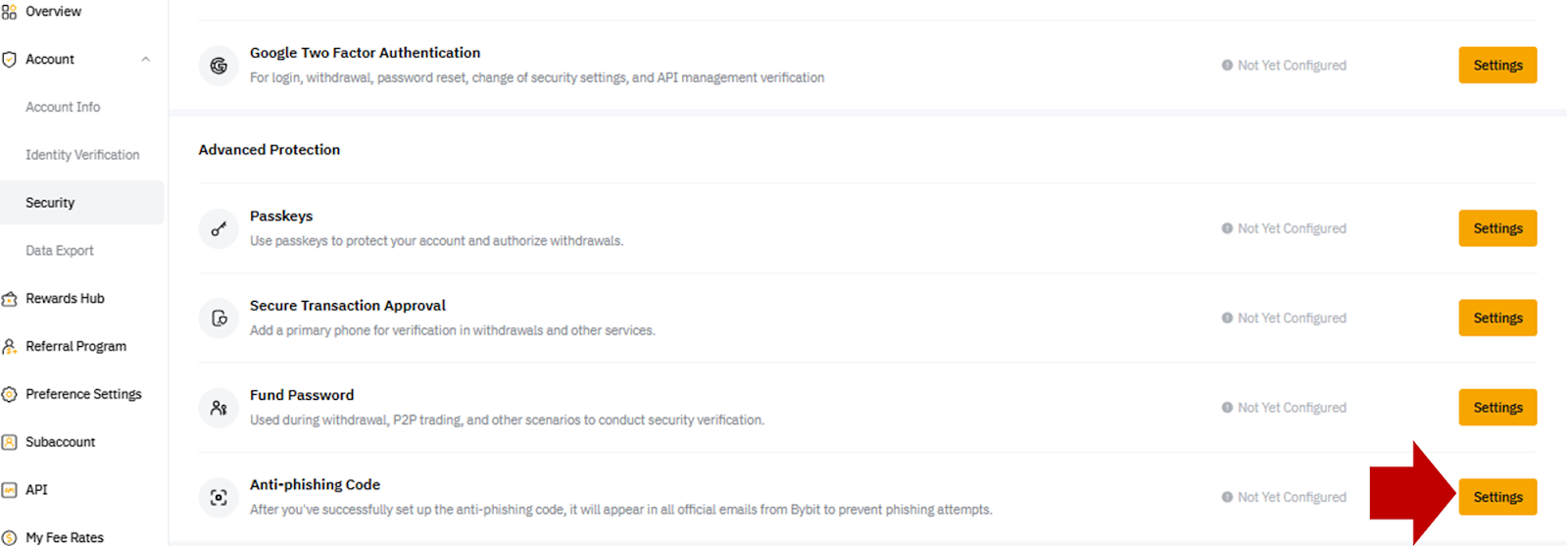
चरण २: अर्को स्क्रिनमा तपाईंको मनपर्ने एन्टि-फिसिङ कोड प्रविष्ट गर्नुहोस्, र Confirm मा क्लिक गर्नुहोस्।तपाईंको कोड सेट हुनेछ र यसलाई Bybit ले तपाईंसँग गर्ने इमेल र टेक्स्ट सञ्चारहरूमा प्रयोग गर्नेछ।
नयाँ ठेगाना निकासी लक सक्षम गर्नुहोस्
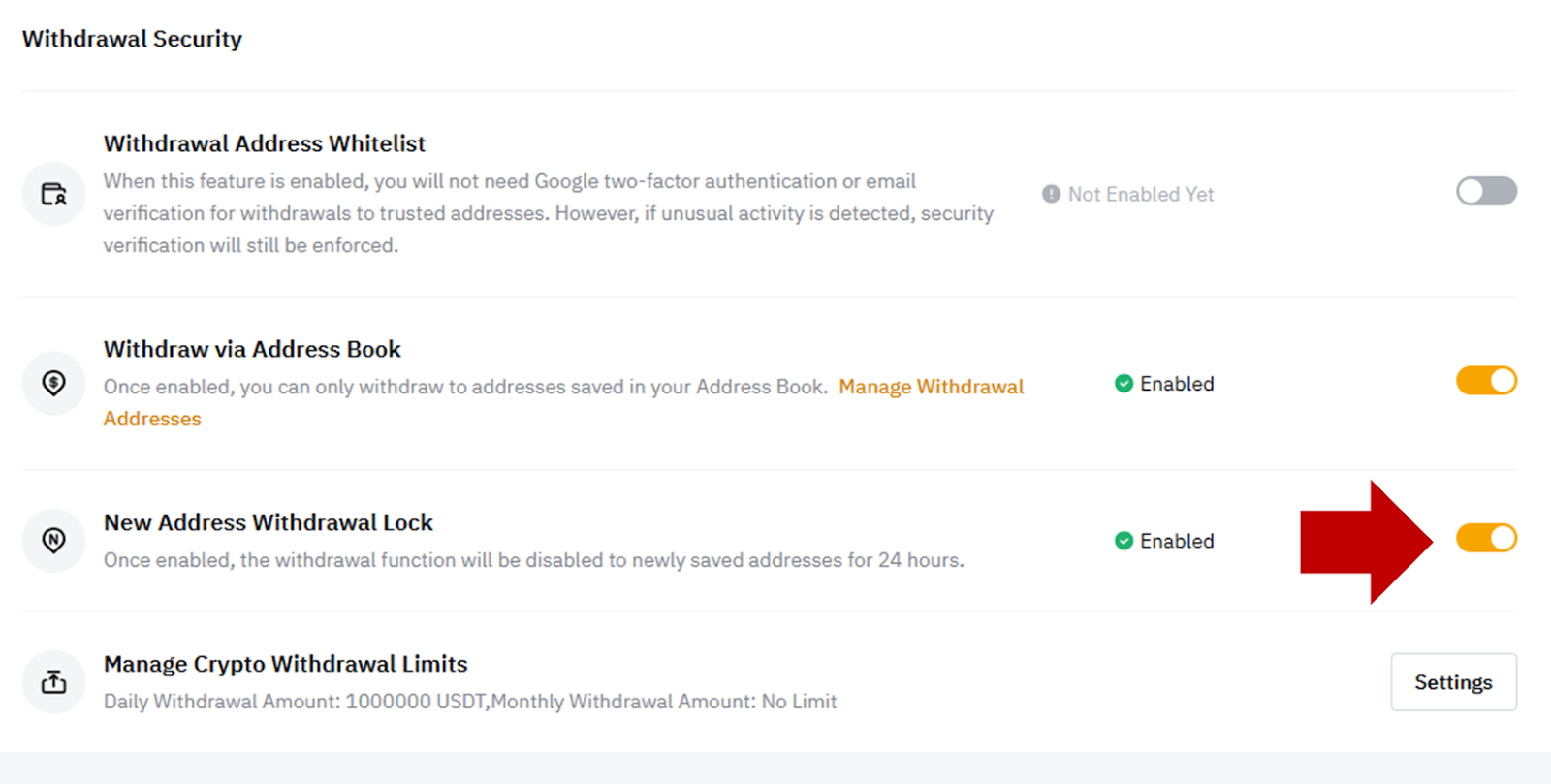
नयाँ ठेगाना निकासी लक सुविधा सक्षम गर्नाले कुनै पनि भर्खरै थपिएको निकासी ठेगानालाई २४ घण्टासम्म प्रयोग गर्न प्रतिबन्ध लगाउँछ। यसले सुरक्षाको अतिरिक्त तह प्रदान गर्छ र अनधिकृत निकासी रोक्न मद्दत गर्छ। नयाँ ठेगाना निकासी लक सेटअप गर्न, यी चरणहरू पालना गर्नुहोस्:
चरण १: Withdrawal Security खण्डमा पुग्न तल स्क्रोल गर्नुहोस्। New Address Withdrawal Lock विकल्पको स्विच अन गर्नुहोस्।
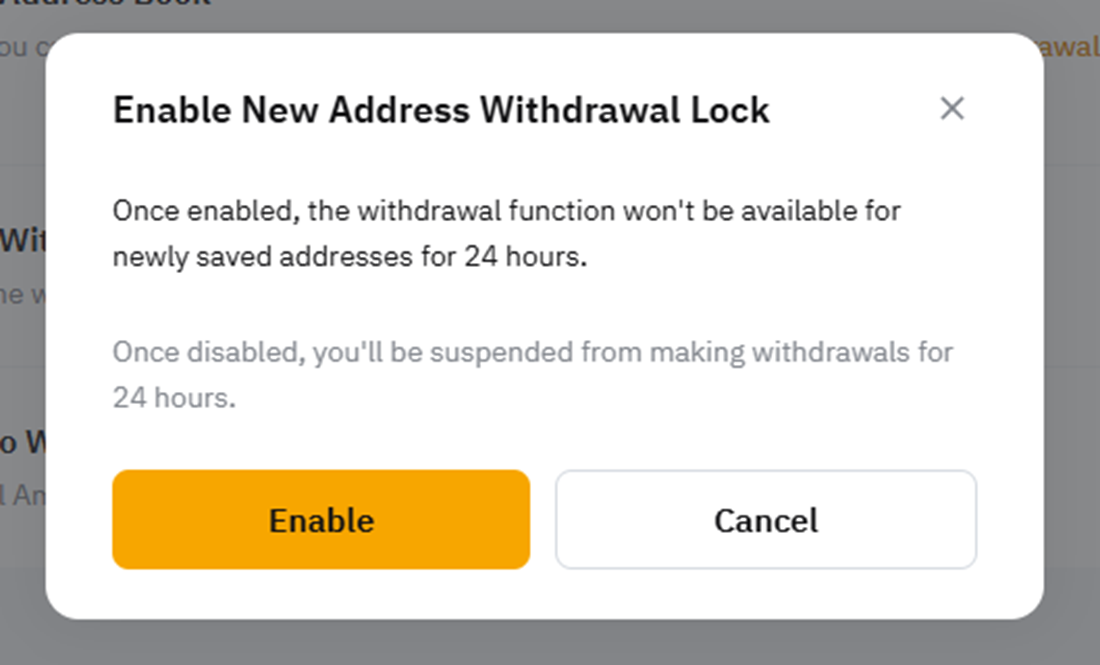
चरण २: तपाईंलाई यो फङ्सन अन गर्न पुष्टि गर्न भनिनेछ। Confirm बटनमा क्लिक गर्नुहोस्।
चरण ३: अन्तिम चरणको रूपमा, तपाईंलाई आफ्नो इमेल वा फोनमा पठाइएको (वा तपाईंको 2FA अथेन्टिकेटर एपमा उत्पन्न गरिएको) प्रमाणीकरण कोड प्रविष्ट गर्न भनिनेछ।
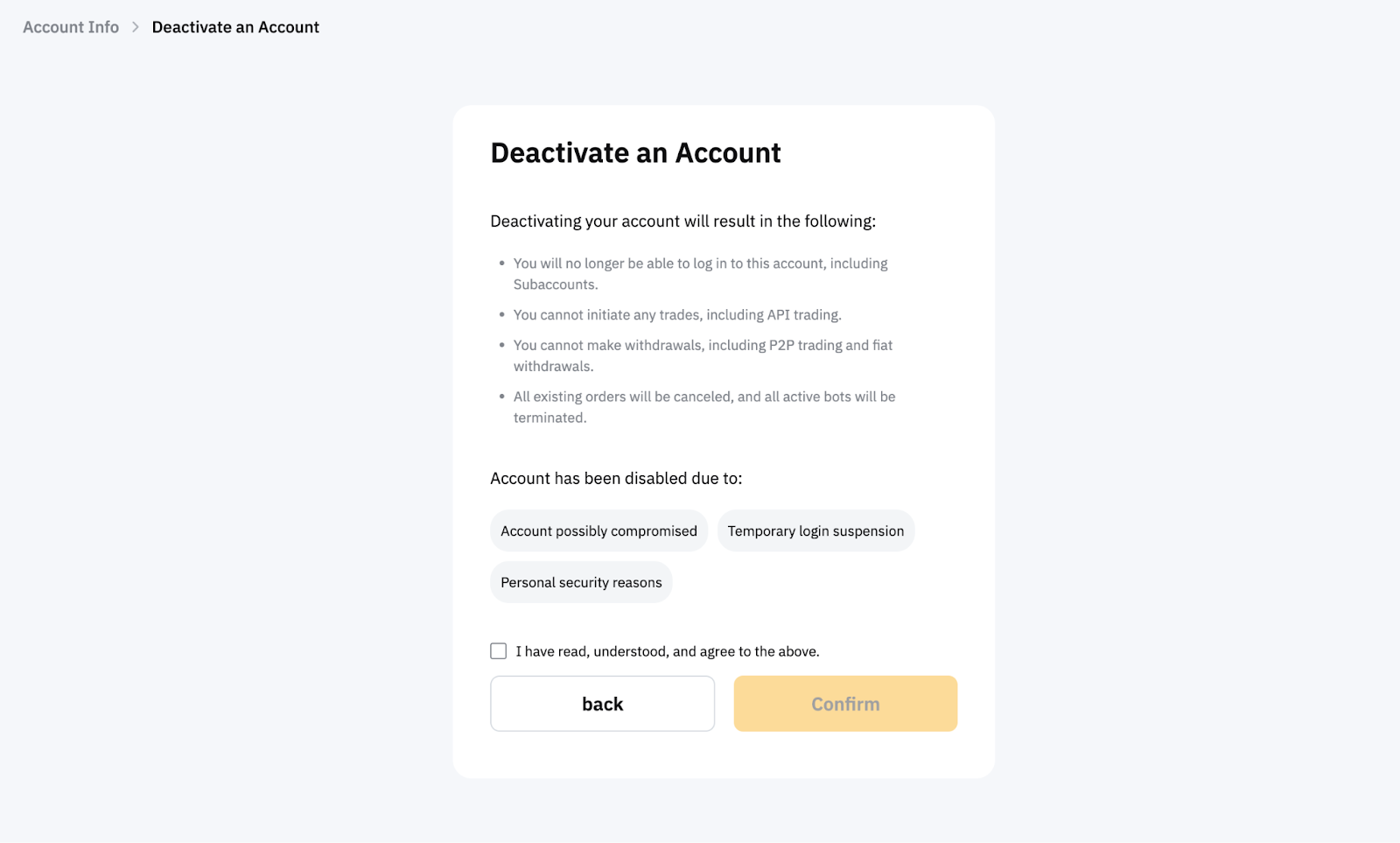
शङ्कास्पद गतिविधिको कारण खाता निष्क्रिय गर्नुहोस्
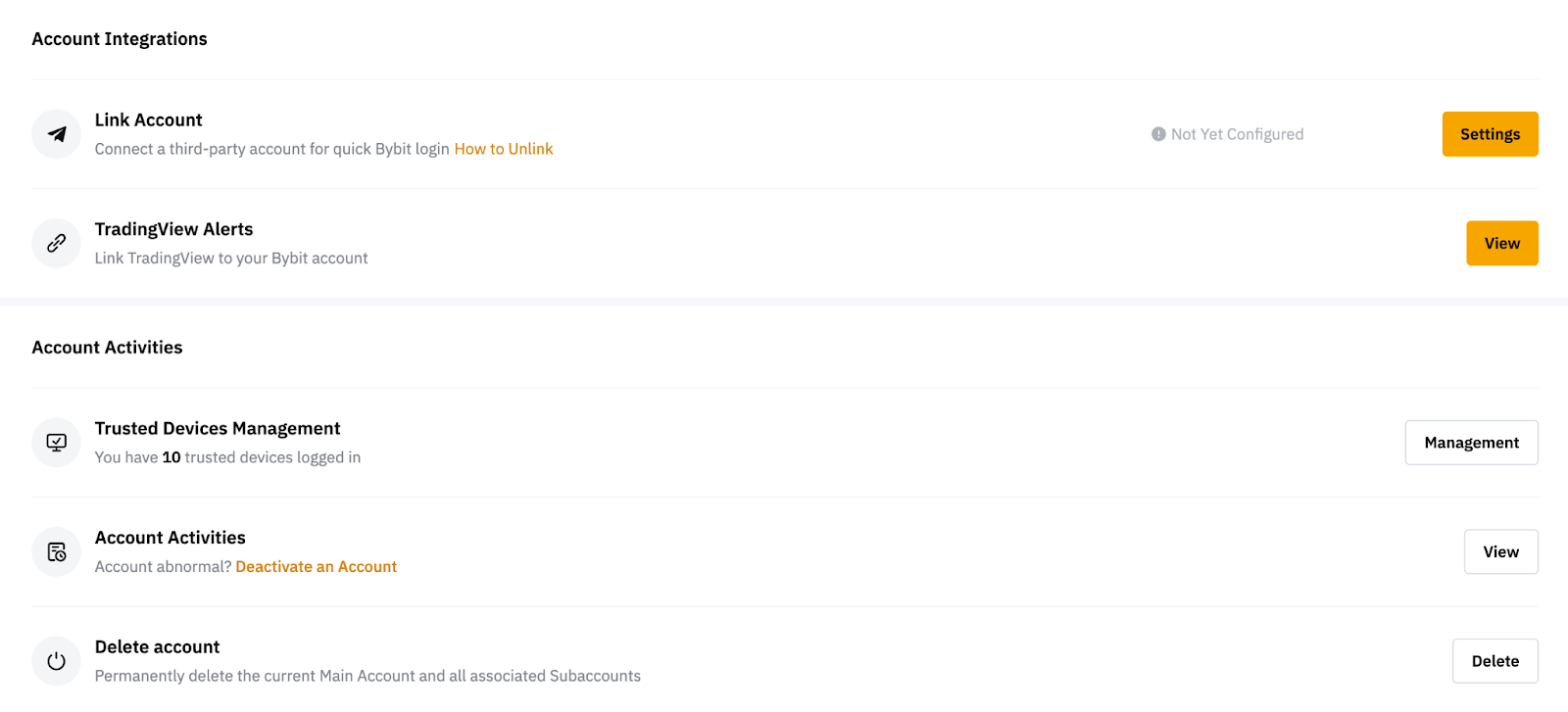
यदि तपाईंले आफ्नो खाता ह्याक हुने जोखिममा रहेको याद गर्नुभयो वा शंका गर्नुभयो भने, Account Activities → Deactivate an Account अन्तर्गत रहेको खाता जानकारी पृष्ठबाट आफ्नो खाता निष्क्रिय गर्न सल्लाह दिइन्छ।
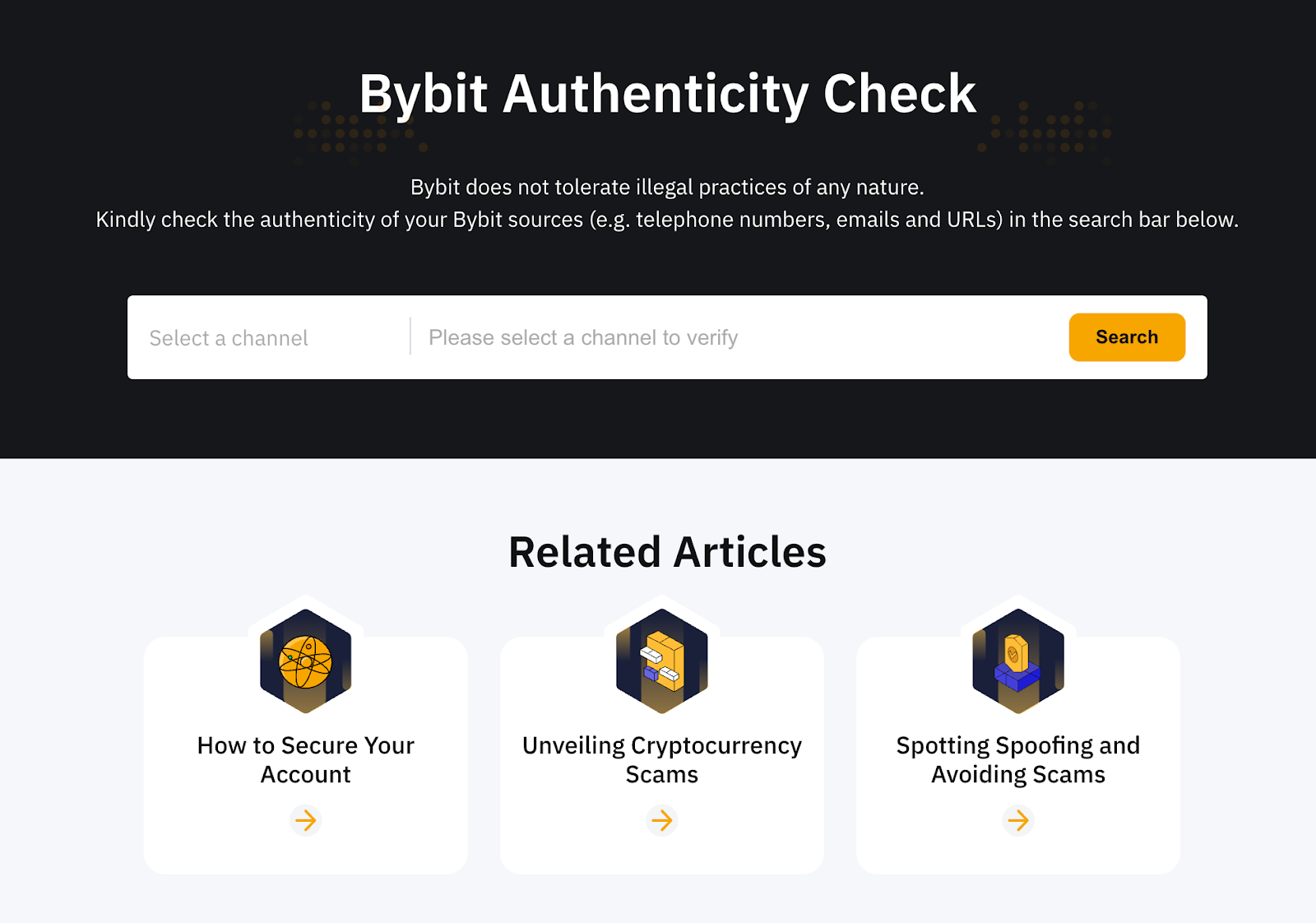
वेबसाइटको प्रामाणिकता प्रमाणित गर्न Bybit प्रामाणिकता जाँच (Bybit Authenticity Check) प्रयोग गर्नुहोस्
कुनै पनि Bybit-सम्बन्धित डोमेन वा जानकारीका स्रोतहरू (जस्तै इमेल, फोन नम्बर, URL हरू वा सामाजिक सञ्जाल खाताहरू) को वैधता सुनिश्चित गर्न, कृपया Bybit प्रामाणिकता जाँच सुविधा प्रयोग गर्नुहोस्।
Bybit ग्राहक सेवालाई कहिले सम्पर्क गर्ने
यदि तपाईंलाई आफ्नो Bybit खातामा शङ्कास्पद गतिविधि भएको शंका छ भने, तपाईंको खाताको सुरक्षा र अखण्डता सुनिश्चित गर्न तुरुन्तै Bybit ग्राहक सेवालाई सम्पर्क गर्नु महत्त्वपूर्ण छ। यस्ता परिदृश्यहरूमा समय अत्यन्तै महत्त्वपूर्ण हुन्छ, किनकि कुनै पनि ढिलाइले सम्भावित रूपमा ठूलो वित्तीय नोक्सान वा थप अनधिकृत पहुँच निम्त्याउन सक्छ।
शङ्कास्पद वा हानिकारक गतिविधिका संकेतहरूमा तपाईंको खाता सेटिङहरूमा अस्पष्ट परिवर्तनहरू, अपरिचित लगइन प्रयासहरू वा स्थानहरू, अप्रत्याशित लेनदेनहरू, वा तपाईंले सुरु नगरेको पासवर्ड परिवर्तन वा सुरक्षा अलर्टहरूबारे सचेत गराउने इमेलहरू समावेश हुन सक्छन्।
यदि तपाईंले यीमध्ये कुनै पनि चेतावनी संकेत देख्नुभयो भने, तपाईंले तुरुन्तै हाम्रो आधिकारिक समर्थन च्यानलहरू, जस्तै हाम्रो अनलाइन च्याट सेवा वा इमेल समर्थन, वा Bybit प्लेटफर्ममा उपलब्ध समर्थन टिकट प्रणालीमार्फत Bybit ग्राहक सेवालाई सम्पर्क गर्नुपर्छ। मिति, समय र कुनै पनि सान्दर्भिक स्क्रिनसटहरू सहित शंकास्पद गतिविधिबारे विस्तृत जानकारी प्रदान गर्नाले समर्थन टोलीलाई अझ प्रभावकारी र द्रुत रूपमा प्रतिक्रिया दिन मद्दत गर्न सक्छ।
यसका अतिरिक्त, प्रतिक्रियाको प्रतीक्षा गर्दा, आफ्नो खाताको पासवर्ड परिवर्तन गर्न, टु-फ्याक्टर अथेन्टिकेसन सक्षम गर्न (यदि यो पहिले नै सक्रिय गरिएको छैन भने) र कुनै पनि थप असामान्य गतिविधिका लागि आफ्नो खाता निगरानी गर्न सल्लाह दिइन्छ। तुरुन्तै कदम चालेर र शंकास्पद गतिविधिको पहिलो संकेतमै Bybit ग्राहक सेवालाई सम्पर्क गरेर, तपाईं व्यापक क्षतिको जोखिम कम गर्न र सम्भावित खतराहरूविरुद्ध आफ्नो खाता सुरक्षित गर्न सक्नुहुन्छ।
निष्कर्ष
तपाईंको Bybit खाता सुरक्षित गर्न सक्रिय दृष्टिकोण र डिजिटल सुरक्षामा उत्कृष्ट अभ्यासहरूप्रति प्रतिबद्धता आवश्यक पर्दछ। तपाईंले टु-फ्याक्टर अथेन्टिकेसन सक्षम गरेर, बलियो पासवर्डहरू प्रयोग गरेर, फिसिङ स्क्यामहरूविरुद्ध सतर्क रहेर, आफ्नो खाता गतिविधिको निगरानी गरेर, आफ्नो इमेल सुरक्षित गरेर, सार्वजनिक Wi-Fi प्रयोग नगरेर, आफ्नो सफ्टवेयर अपडेट राखेर, सामाजिक इन्जिनियरिङ (social engineering) आक्रमणहरूबारे सचेत रहेर, दीर्घकालीन होल्डिङहरूको लागि कोल्ड स्टोरेज प्रयोग गरेर र नियमित रूपमा आफ्नो डाटा ब्याकअप गरेर स्क्यामहरूको शिकार हुने र आफ्नो कोष गुमाउने जोखिमलाई उल्लेखनीय रूपमा कम गर्न सक्नुहुन्छ।
याद राख्नुहोस्, तपाईंको क्रिप्टोकरेन्सी लगानीको सुरक्षा अन्ततः तपाईंकै हातमा छ। सुसूचित रहनुहोस्, सतर्क रहनुहोस् र तपाईंका व्यापार गतिविधिहरूमा सुरक्षालाई उच्च प्राथमिकता दिनुहोस्।
#LearnWithBybit
Grab Up to 100 USDT in Rewards
Also, enjoy 555% APR on Bybit Earn products!