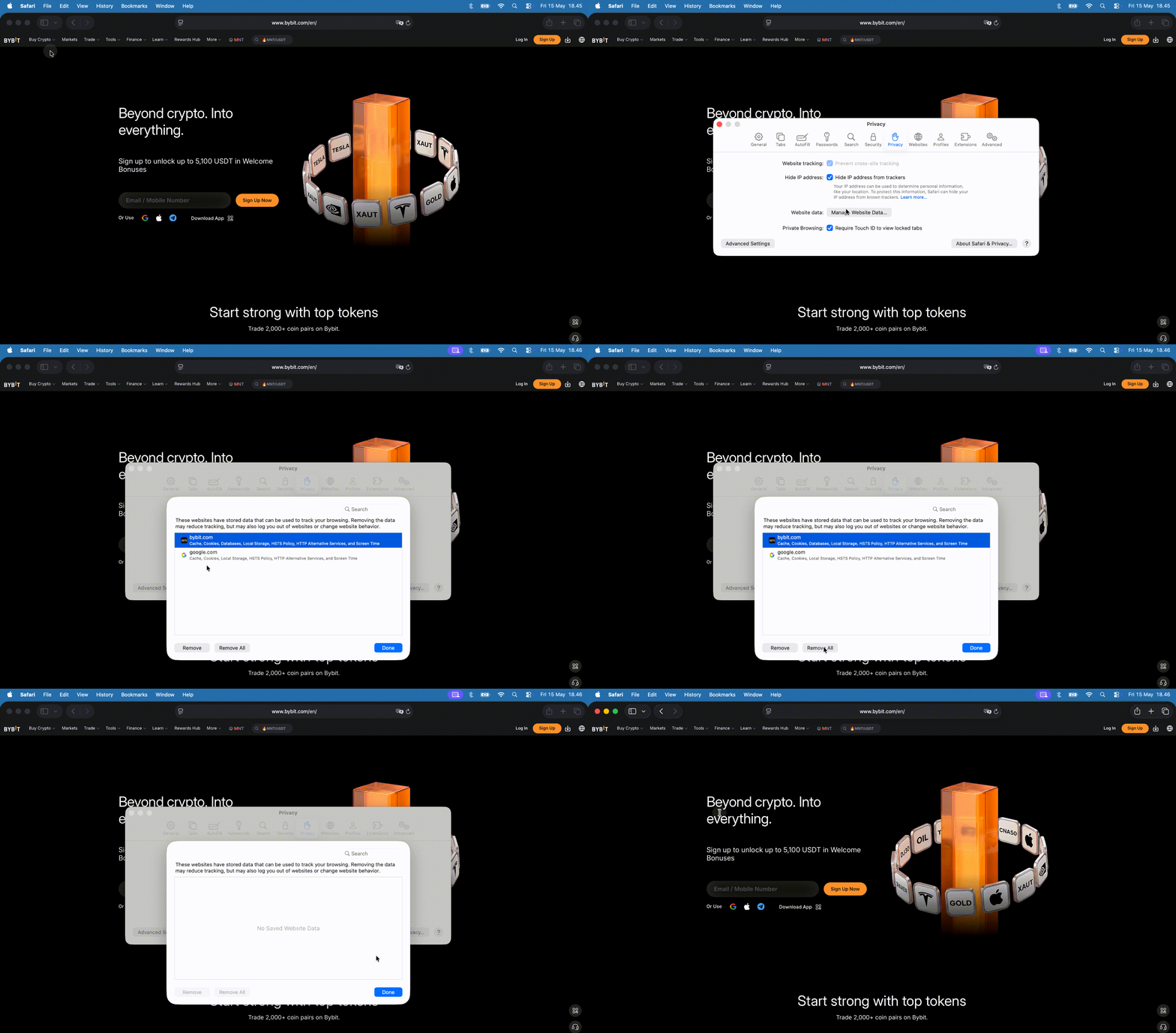
下文將逐步指導您如何清除各大主流瀏覽器的緩存和 Cookie(包括 Google Chrome、Firefox、Brave、Microsoft Edge Chromium 和 Safari)。
Google Chrome (Bybit 推薦使用的瀏覽器)
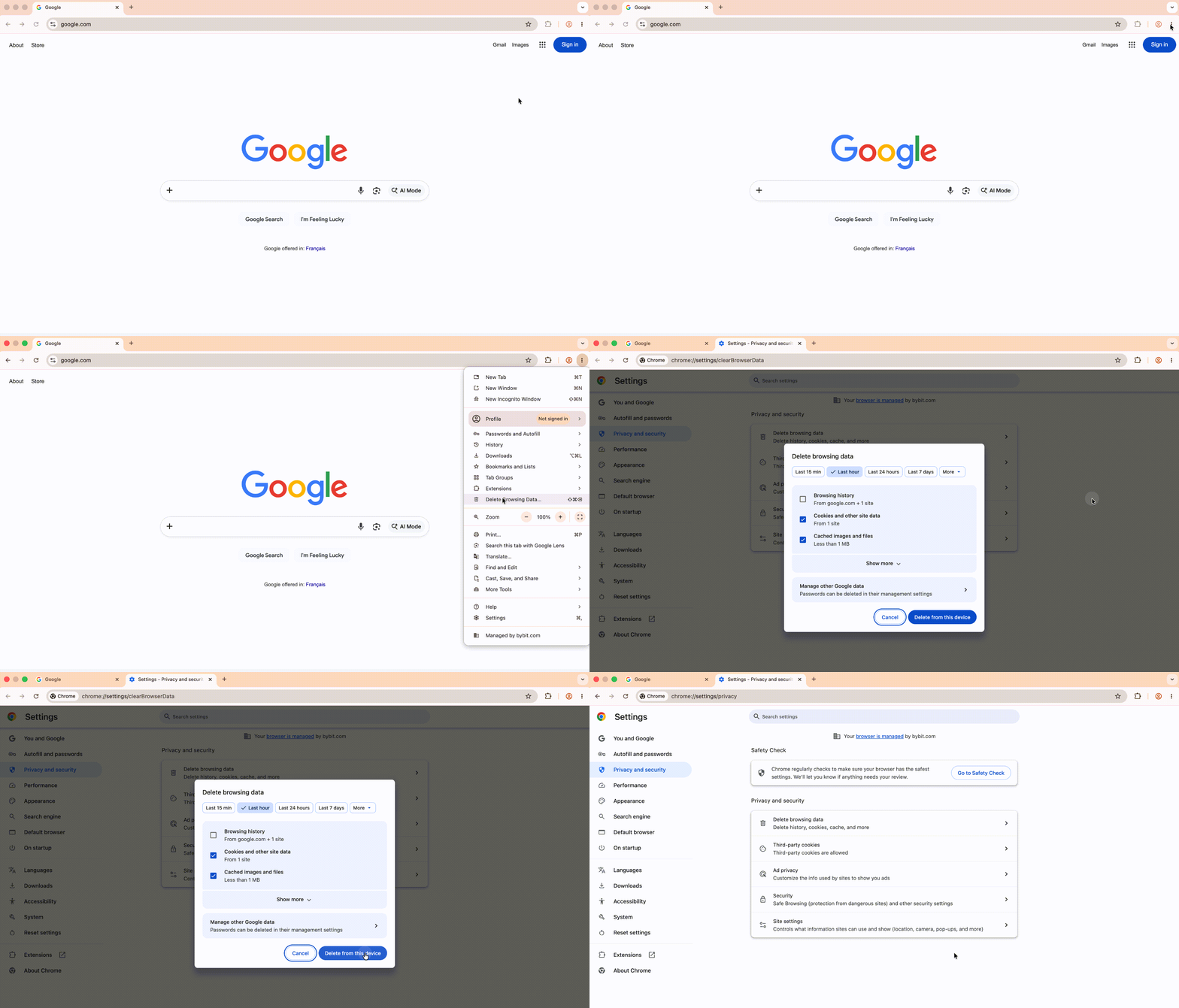
1. 在您的電腦上開啟 Chrome。
2. 點擊右上角的省略號圖示 ︙。
3. 點擊 清除瀏覽數據。
4. 在頂部選擇時間範圍。如要刪除所有內容,請選擇所有時間。
5. 勾選 Cookie 和其他網站數據 和 緩存圖片和文件 旁的核取方塊。
6. 點擊 清除數據。
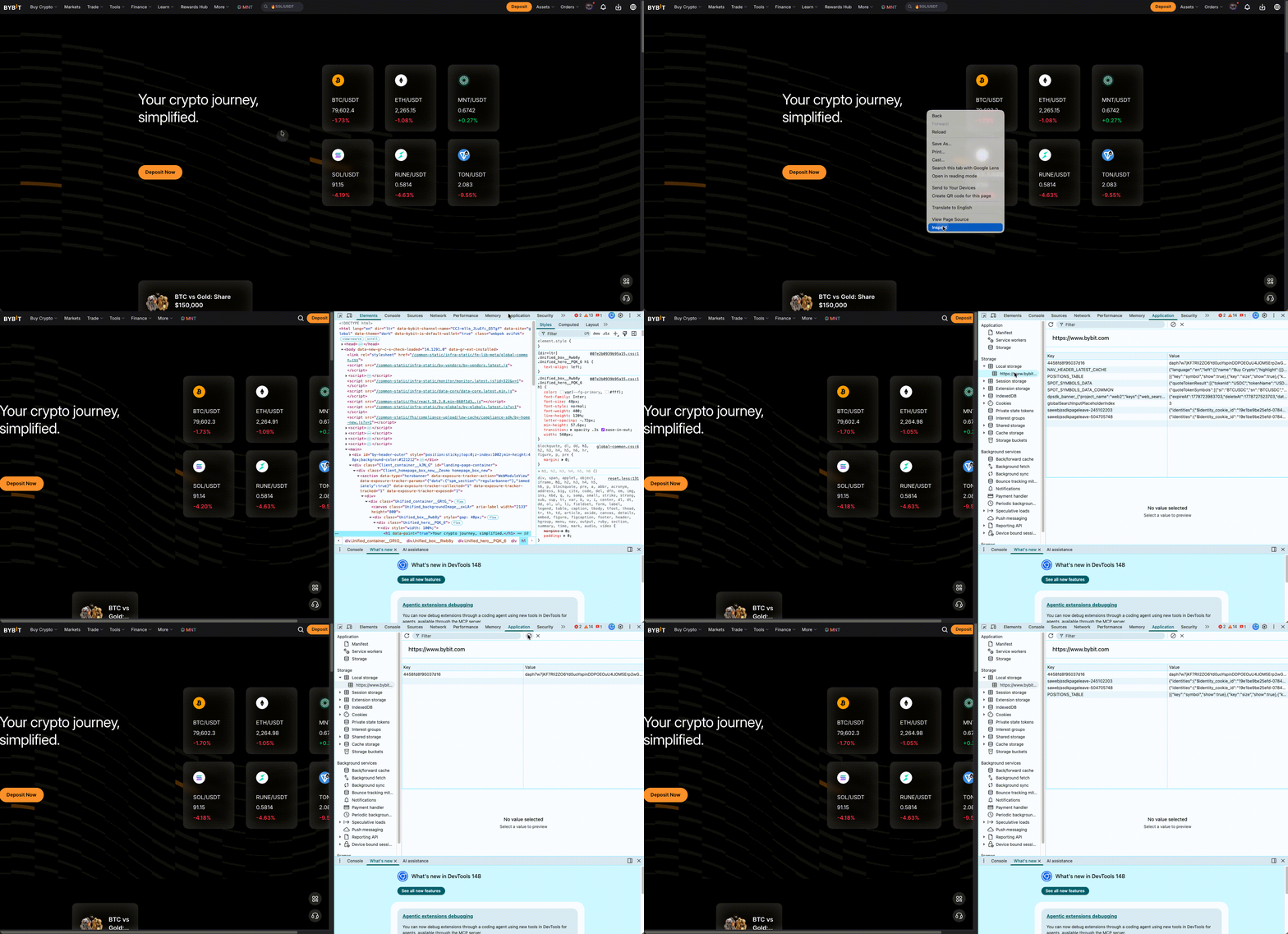
為避免清除其他網站的 Cookie,導致您之後需要重新登入這些帳戶,請按照以下故障排除步驟操作:
- 右鍵點擊 Bybit 網站上的任何位置,然後選擇 檢查 以開啟開發者工具
- 前往 應用程式 分頁
- 在左側面板中,
- 展開 存儲 → 本地存儲 並點擊 https://www.bybit.com
- 點擊「全部清除」按鈕 “🚫” (存儲面板右上角的圓圈加斜線圖示)
- 重新刷新頁面
Firefox (Bybit 推薦使用的瀏覽器)
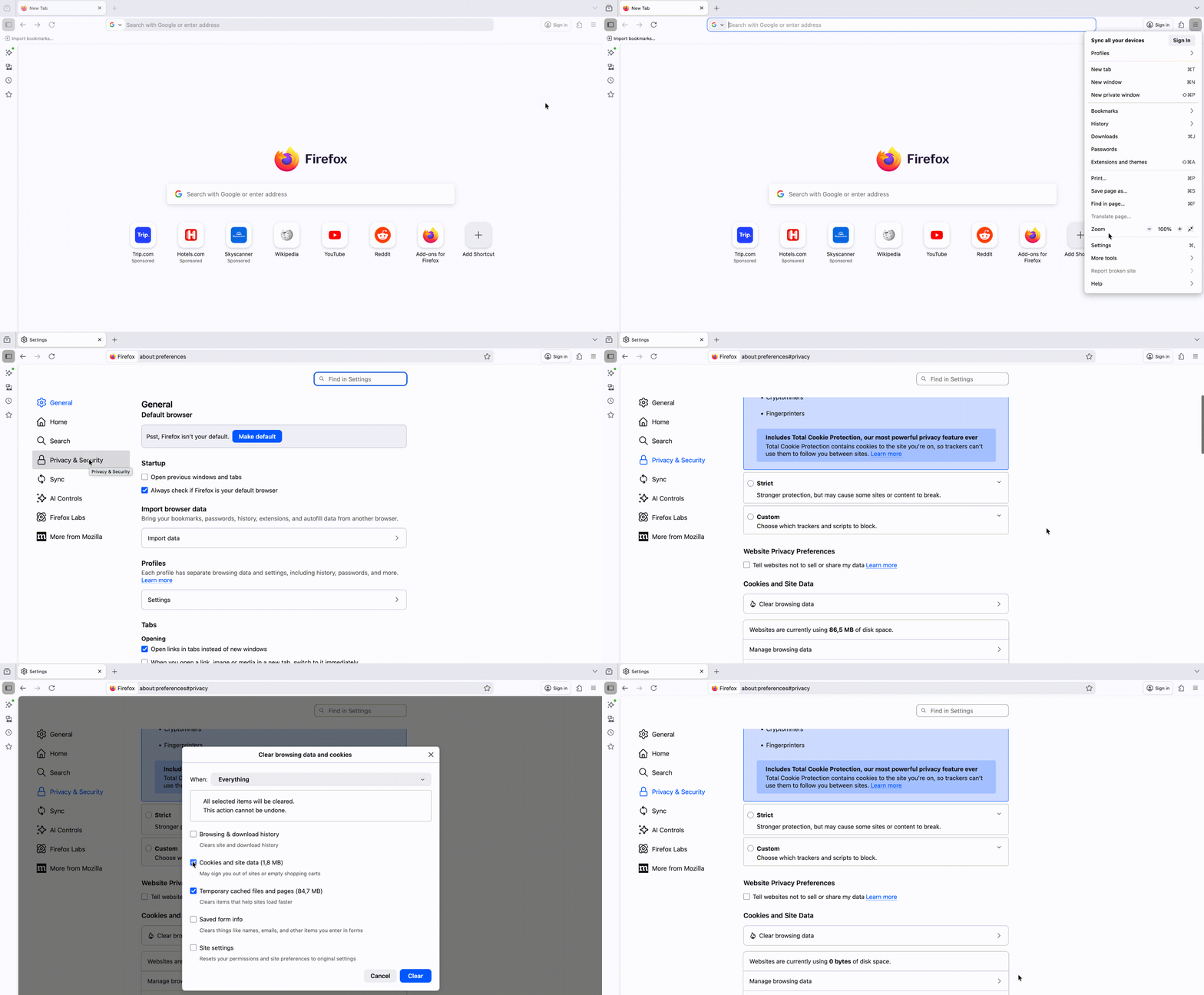
1. 在您的電腦上開啟 Firefox。
2. 點擊選單按鈕 ☰,並選擇 設置。
3. 選擇 隱私與安全 面板。
4. 在 Cookie 和網站主句 部分,點擊 清除數據。
5. 勾選 Cookie 和網站數據 和 緩存網站內容 後,點擊 清除 按鈕。
Brave 瀏覽器
1. 在您的電腦上開啟 Brave。
2. 點擊右上角的選單按鈕 ☰。
3. 點擊 更多工具 → 清除瀏覽數據。
4. 在頂部選擇時間範圍。如要刪除所有內容,請選擇 所有時間。
5. 勾選 Cookie 和其他網站數據 和 緩存圖片和文件 旁的核取方塊。
6. 點擊 清除數據。

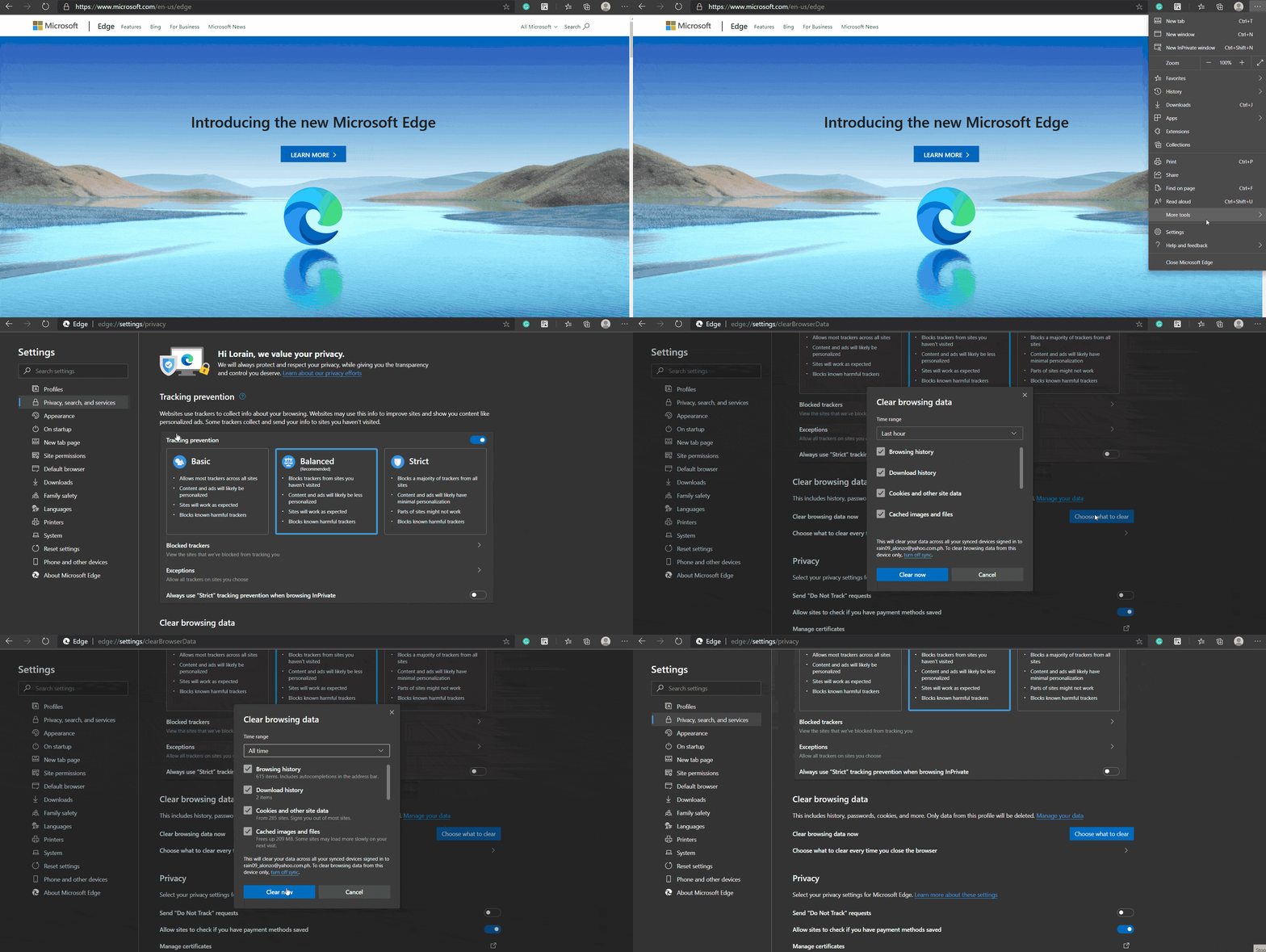
Microsoft Edge Chromium
1. 在您的電腦上開啟 Edge。
2. 點擊右上角的 自定義和控制 圖示。或者,您也可以使用快捷鍵 ALT-F 來訪問設置。
3. 前往位於底部的 設置。
4. 在左側面板中,點擊 隱私、搜尋和服務。
5. 在 清除瀏覽數據下方,點擊 選擇要清除的內容:
- 在「時間範圍」下,選擇 所有時間 選項。
- 取消勾選 瀏覽歷史記錄。
- 確保 Cookie 與其他網站數據 和 緩存的圖像和文件 仍處於勾選狀態。
6. 點擊 立即清除。
Safari
1. 在您的電腦上開啟 Safari。
2. 點擊 Safari 菜單 → 設定。
3. 在 隱私 分頁下,點擊 管理網站數據。
4. 選擇您要移除的項目,或全部移除。